
Imprimer une attestation de soins dans Firefox
Les captures d’écran montrent l’interface néerlandaise. Les noms de menu en français figurent dans le texte.
Vous imprimez les attestations de soins avec une imprimante matricielle, sur des formulaires préimprimés de type I21 (NL) ou I11 (FR). Vous les commandez chez Medattest.
L'alignement se règle à deux endroits : mécaniquement sur l'imprimante (voyez le manuel de votre imprimante matricielle) ou dans Halingo au moment de créer l'attestation. Un alignement parfait n'est pas nécessaire. Tant que les données restent lisibles, la mutualité et l'INAMI acceptent l'attestation.
Halingo fonctionne le mieux dans Google Chrome.
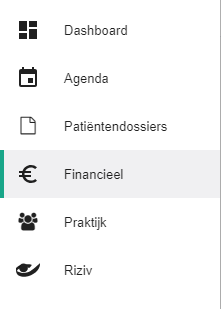
Cliquez sur Financier dans la barre de menu de gauche.
Cliquez sur l'icône
 à côté de la facture pour laquelle vous voulez créer une attestation.
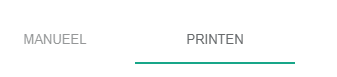
Dans la fenêtre de l'attestation, sélectionnez l'onglet Imprimer.
Indiquez le numéro de l'attestation. La première fois, vous tapez ce numéro vous-même. Ensuite, Halingo l'augmente de 1 à chaque nouvelle attestation. Vérifiez quand même le numéro à chaque impression.

Le patient paie en espèces ? Cochez cette case. Le montant payé s'imprime alors sur le reçu.

Vos données de prestataire figurent déjà sur l'attestation préimprimée ? Laissez alors la case Imprimer l'identification du prestataire décochée.

Cliquez sur Imprimer.

Firefox ouvre une nouvelle fenêtre avec l'aperçu avant impression.
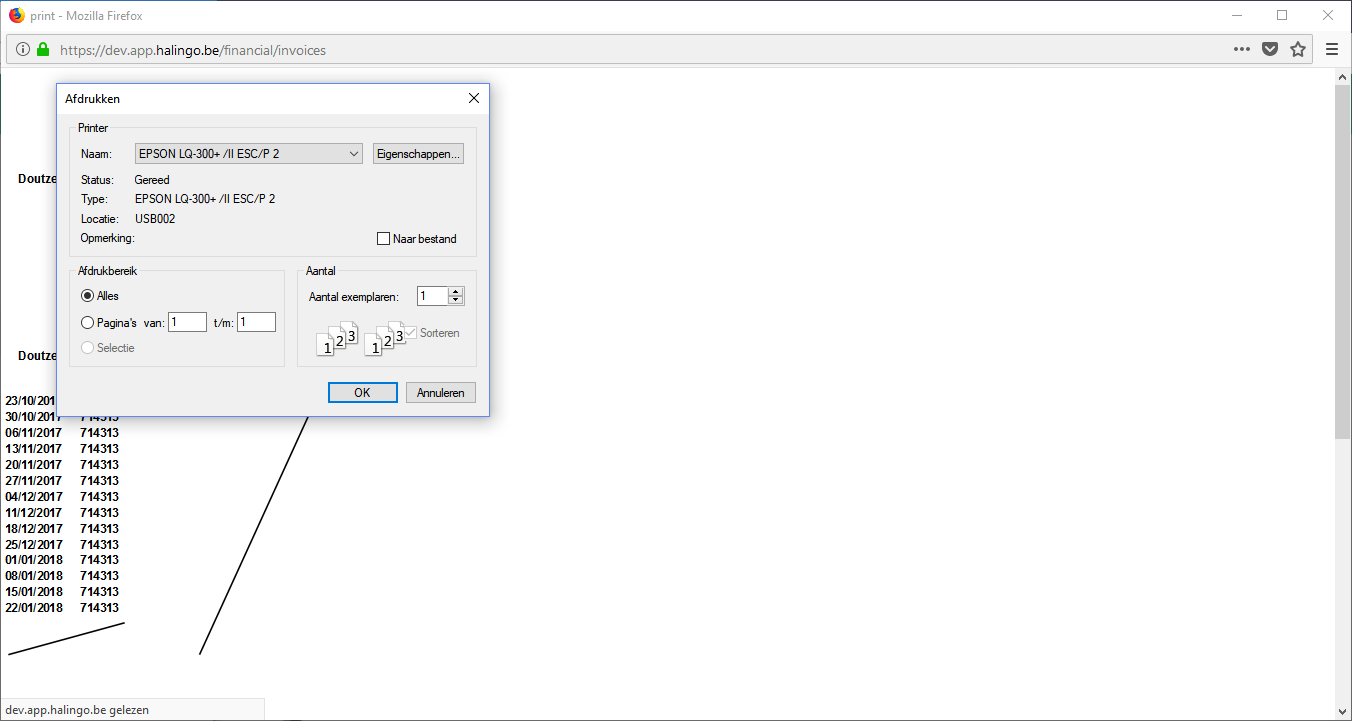
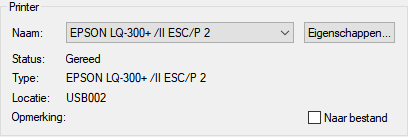
Dans la fenêtre Imprimer, sélectionnez l'imprimante matricielle.
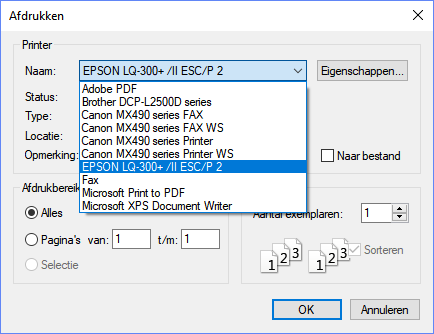
Cliquez sur Propriétés à côté du nom de l'imprimante sélectionnée. Une nouvelle fenêtre s'ouvre.
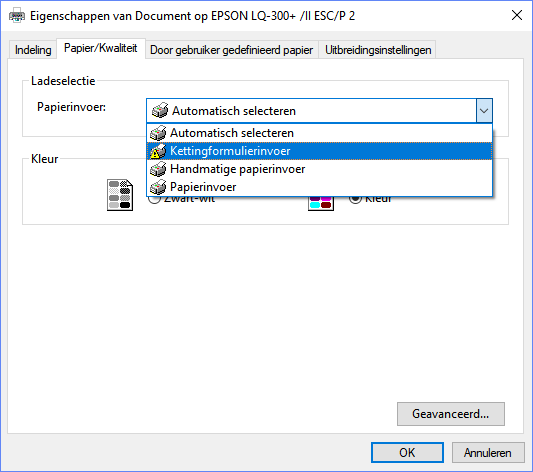
Dans l'onglet Papier/Qualité, sous Alimentation papier, choisissez Alimentation en continu.
Cliquez sur Avancé.
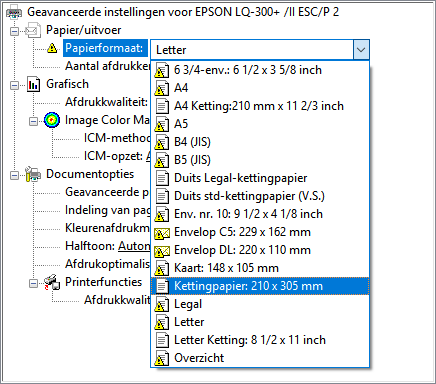
Sous Format du papier, choisissez le papier continu 210 x 305 mm.
Cliquez sur OK pour confirmer les paramètres.

Cliquez encore une fois sur OK dans la fenêtre précédente.

Cliquez sur OK pour lancer l'impression.

Cet article vous a-t-il été utile ?