
Afficher votre agenda sur votre smartphone
Les captures d’écran montrent l’interface néerlandaise. Les noms de menu en français figurent dans le texte.
Partager l’agenda
Vous pouvez exporter les rendez-vous de votre agenda Halingo vers votre smartphone ou un autre appareil.
Ouvrez votre agenda et cliquez sur la roue dentée en haut à droite. Dans les paramètres, activez l’option « Afficher l’agenda sur d’autres appareils » à l’aide de l’interrupteur.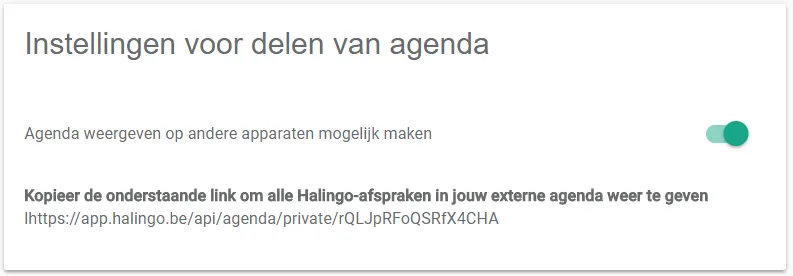
Copiez ensuite le lien qui apparaît en dessous. La méthode la plus simple consiste à relier votre agenda à votre compte Google ou Microsoft Outlook. Voici comment procéder.
Relier l’agenda à votre compte Google
Rendez-vous sur https://calendar.google.com/calendar/r/settings et cliquez, sous Ajouter un agenda, sur À partir de l’URL.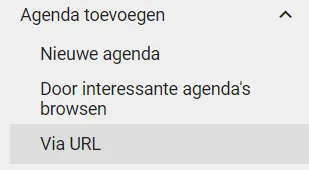
Collez le lien copié dans le nouvel écran et cliquez sur Ajouter un agenda.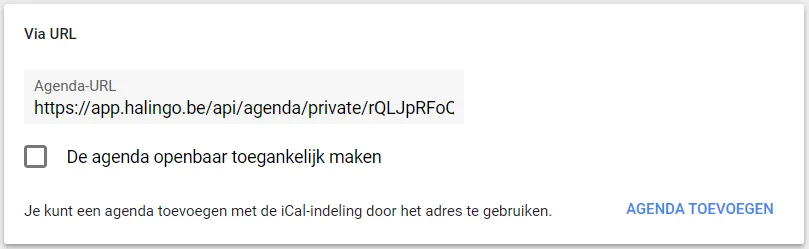
Votre agenda Halingo se trouve à présent dans votre compte Google et apparaît dans l’application Agenda de votre smartphone. Si les rendez-vous ne sont pas encore visibles, ouvrez dans cette application Paramètres > Gérer les agendas et activez-y l’agenda Halingo.
Relier l’agenda à votre compte Microsoft Outlook
Rendez-vous sur https://outlook.live.com/calendar/ et cliquez, sous Ajouter un agenda, sur À partir d’Internet. Collez le lien copié dans la nouvelle fenêtre, indiquez un nom et cliquez sur Enregistrer. Votre agenda Halingo est maintenant relié à votre compte Outlook et visible sur tous les appareils où ce compte est configuré.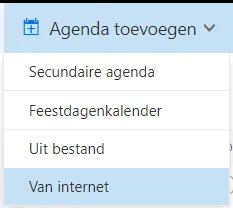
Cet article vous a-t-il été utile ?