
Welke matrixprinter is compatibel met Apple?
Bij de productdetails van matrixprinters staat zelden dat ze compatibel zijn met Apple, terwijl Windows wel vermeld wordt. Dat betekent niet dat de printer niet werkt op een iMac. De fabrikant voorziet er alleen geen ondersteuning en geen printerdrivers voor.
Apple werkt daarom met het CUPS-systeem. Op Apple-toestellen installeert u dus geen drivers.
Welke matrixprinters werken met Apple?
Deze lijst groeit nog aan. Wij zijn niet verantwoordelijk wanneer een printer uit deze lijst toch niet compatibel blijkt met Apple. Neem voor de zekerheid eerst contact op met de fabrikant. Staat uw printer niet in de lijst maar werkt hij wel op een Apple-pc, laat het ons dan weten en help zo andere klanten.
- Epson LX-350 (9 pins)
- Epson LQ-350 (24 pins)
Staat een printer niet in de lijst, dan wil dat niet zeggen dat hij niet werkt op een Apple-pc.
Het printen lukt niet na de installatie
Krijgt u na de installatie vreemde tekens op uw getuigschrift, dan helpt een van de volgende stappen. Met vragen mailt u naar info@halingo.be.
De emulatiemodus van de printer aanpassen
Bij sommige printers, bijvoorbeeld de OKI ML1120 eco, past u de fabrieksinstellingen van de matrixprinter manueel aan. Hoe dat gaat, staat in de handleiding. Vraag het anders na bij de fabrikant.
De printer opnieuw installeren
- Verbind de matrixprinter met uw Mac via de bijgeleverde kabel (USB type B male naar USB type A of C male) of via een wifimodule, als u die hebt.
- Ga op uw Mac naar System Settings (macOS Sequoia 15.2) en selecteer Printers & Scanners. Op oudere Macs heet dit Print & Scan.
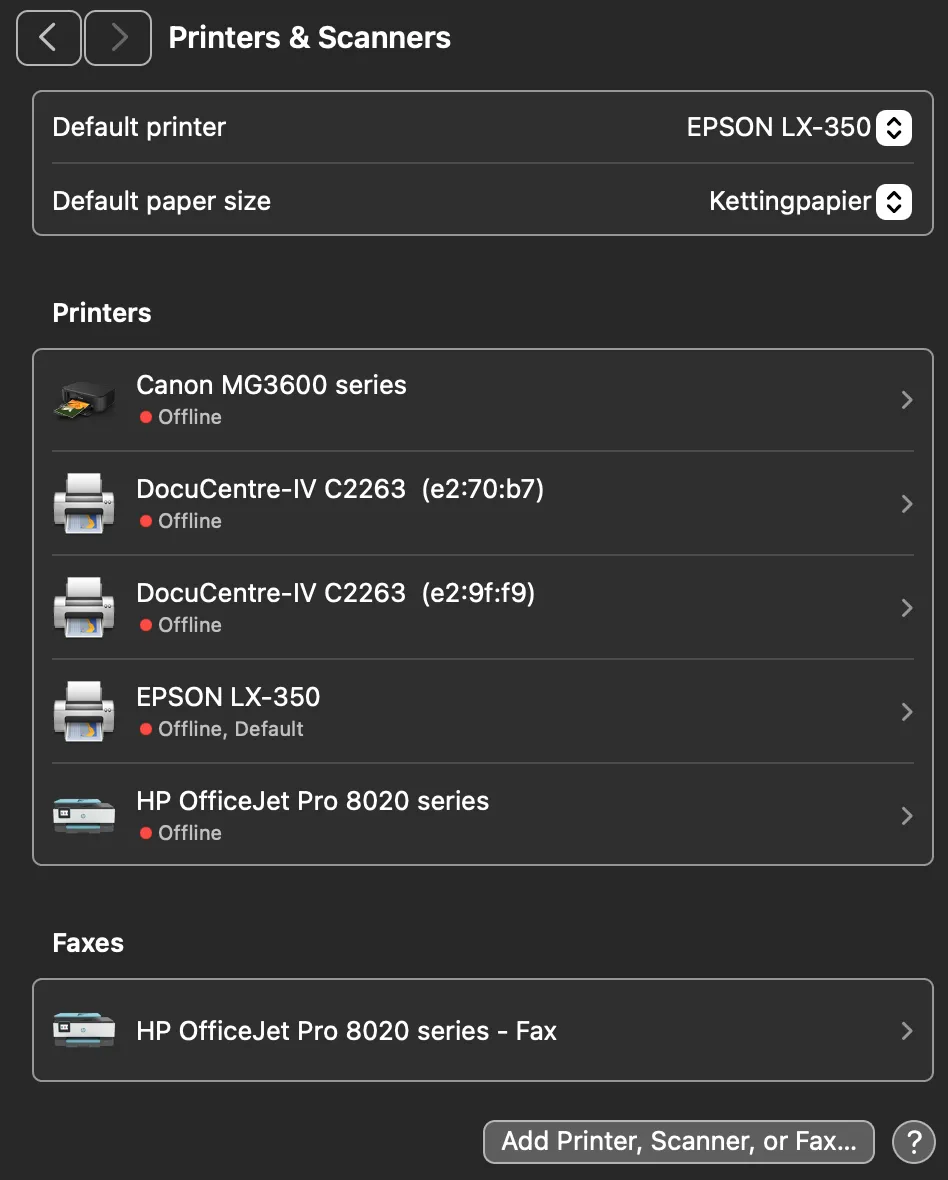
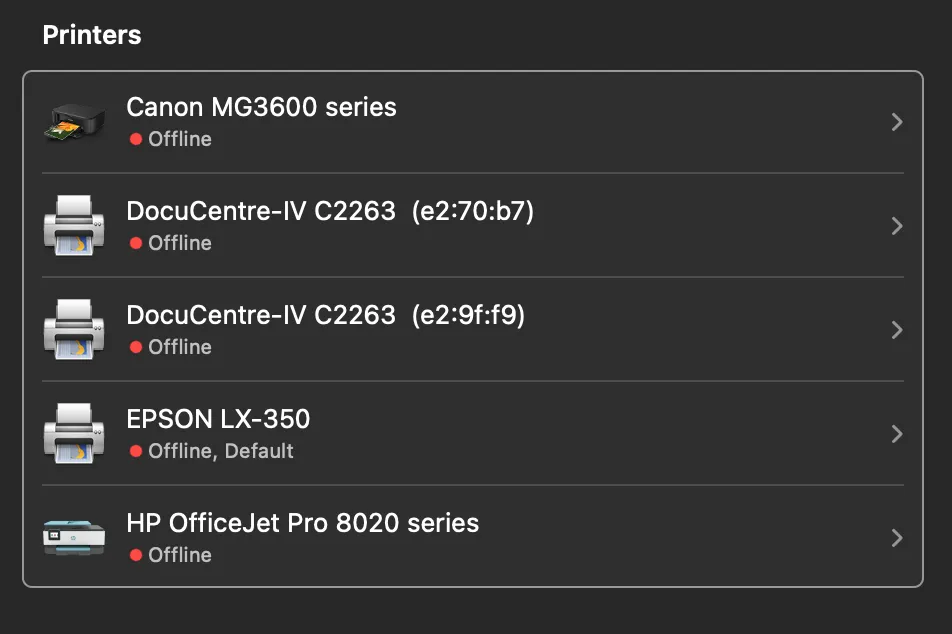
- Staat de printer al geïnstalleerd, verwijder hem dan eerst. Klik op de pijl opzij en daarna op de knop verwijder printer.
Er verschijnt een bevestigingsvraag. Kies ook daar verwijder printer.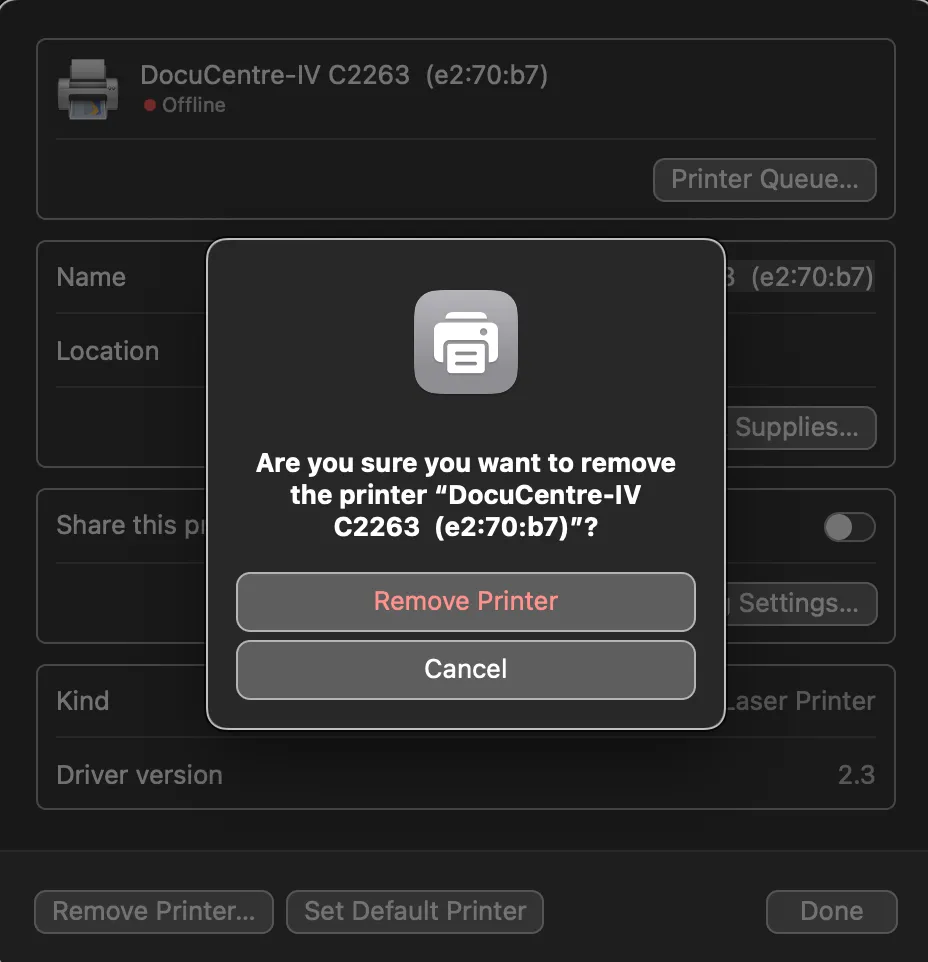
- Klik op de knop Add Printer om een printer toe te voegen.
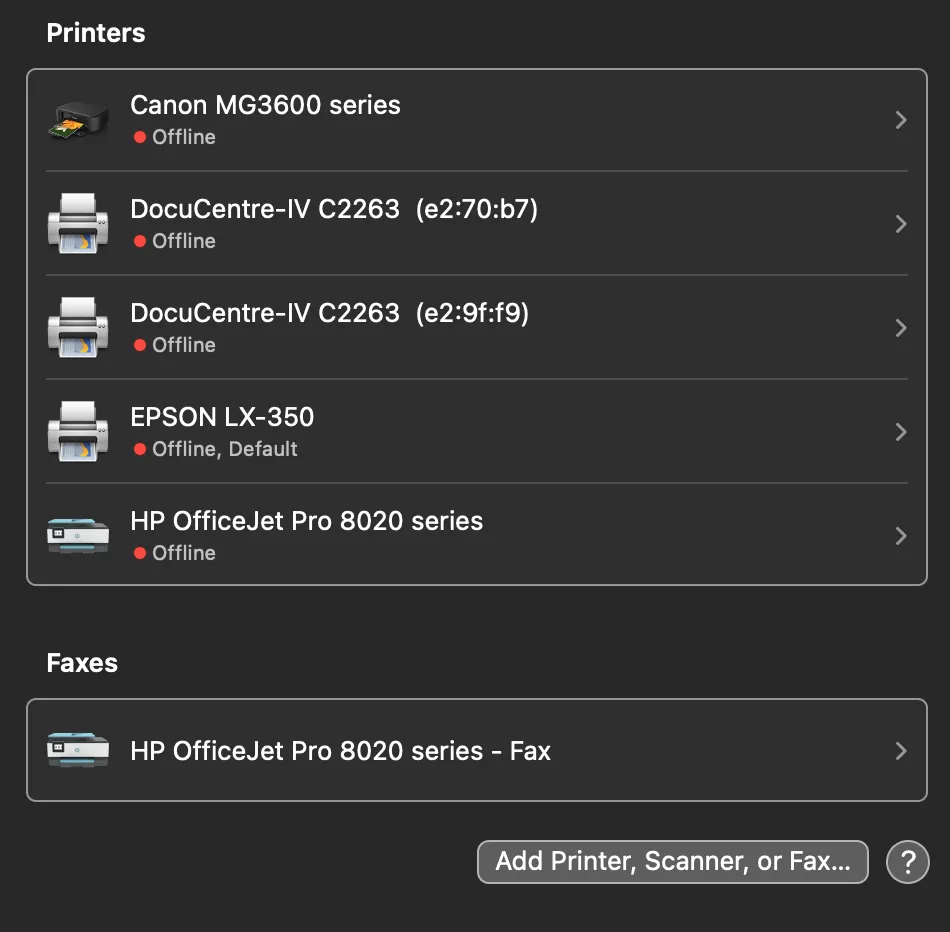
- Er opent een nieuw venster met printeropties. Selecteer daar de matrixprinter.
- Selecteer in het keuzemenu de standaard 9-pins- of 24-pins-driver voor uw toestel. Weet u niet welke u nodig hebt, herhaal dan deze stappen met de verschillende drivers tot het printen lukt.
- Klik op OK nadat u de driver geselecteerd hebt.
- Klik op Toevoegen om de printer toe te voegen.
- Test of het printen van de getuigschriften nu lukt. De marges kunnen nog verkeerd staan. Die past u aan in Halingo, zoals beschreven in Marges getuigschrift aanpassen.
Nuttige links:
Cet article vous a-t-il été utile ?