
Getuigschrift printen in Firefox
U print getuigschriften voor verstrekte hulp met een matrixprinter op voorgedrukte formulieren van het type I21 (NL) of I11 (FR). Die bestelt u bij Medattest.
De uitlijning stelt u op twee plaatsen bij: mechanisch op de printer zelf (zie de handleiding van uw matrixprinter) of in Halingo bij het aanmaken van het getuigschrift. Een perfecte uitlijning is niet nodig. Zolang de gegevens leesbaar zijn, aanvaarden het ziekenfonds en het RIZIV het getuigschrift.
Halingo werkt het best in Google Chrome.
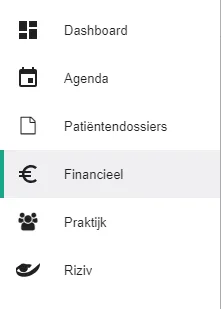
Klik in de linkermenubalk op Financieel.
Klik op het icoon
 naast de factuur waarvoor u een getuigschrift wilt aanmaken.
Selecteer in het venster van het getuigschrift de tab Printen.

Vul het nummer van het getuigschrift in. De eerste keer typt u dit nummer zelf. Daarna telt Halingo er bij elk volgend getuigschrift 1 bij op. Controleer het nummer toch elke keer.

Betaalt de patiënt cash? Vink dat aan. Het betaalde bedrag komt dan op het ontvangstbewijs.

Staan uw gegevens als verstrekker al voorgedrukt op het getuigschrift? Laat dan het vakje Identificatie verstrekker printen uit.

Klik op Print.

Firefox opent een nieuw venster met het afdrukvoorbeeld.
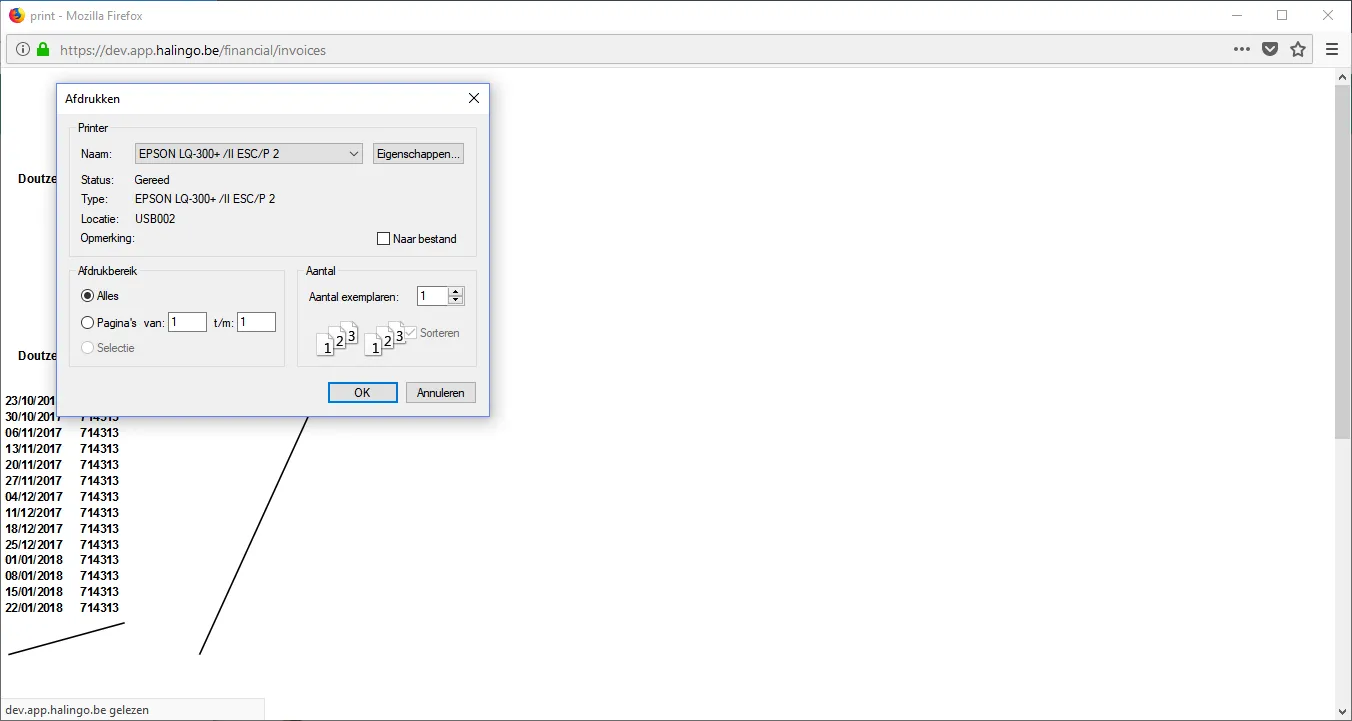
Selecteer in het venster Afdrukken de matrixprinter.
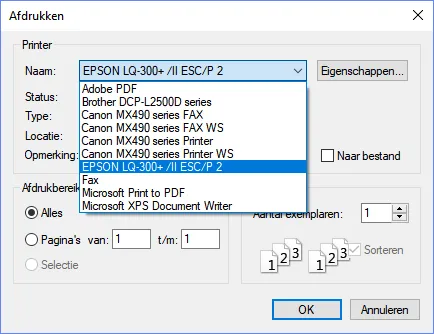
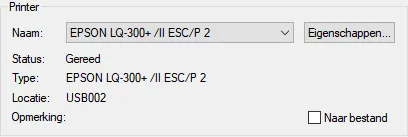
Klik op Eigenschappen naast de naam van de geselecteerde printer. Er opent een nieuw venster.
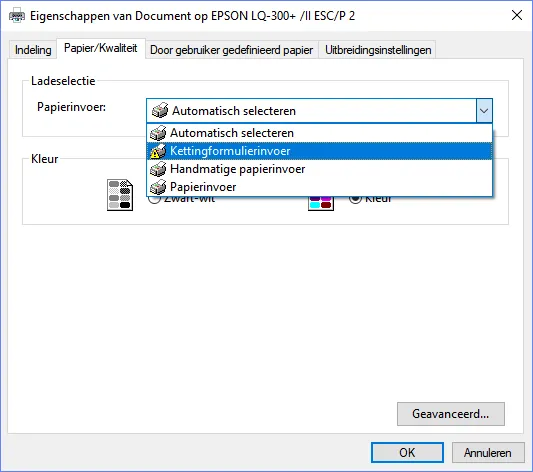
Kies op het tabblad Papier/Kwaliteit bij Papierinvoer de optie Kettingformulierinvoer.
Klik op Geavanceerd.
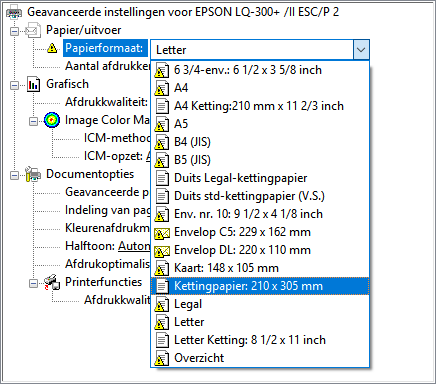
Kies bij Papierformaat het kettingpapier 210 x 305 mm.
Klik op OK om de instellingen te bevestigen.

Klik nogmaals op OK in het vorige venster.

Klik op OK om te printen.

War dieser Artikel hilfreich?